
آموزش ساخت و چاپ QR Code در استار رایز
آخرین بهروزرسانی:
با QR Code، مشتریان فقط با اسکن آن با دوربین گوشی به وبسایت کسبوکار شما میرسند و نیازی به تایپ آدرس نیست. استار رایز این کد را برای کسبوکار شما آماده میکند و شما فقط باید آن را چاپ و در محل موردنظر نصب کنید.
قبل از شروع
- کسبوکار شما باید در استار رایز ایجاد شده باشد. اگر هنوز نساختهاید، آموزش ایجاد کسبوکار را ببینید.
مرحله اول: ورود به بخش QR Code
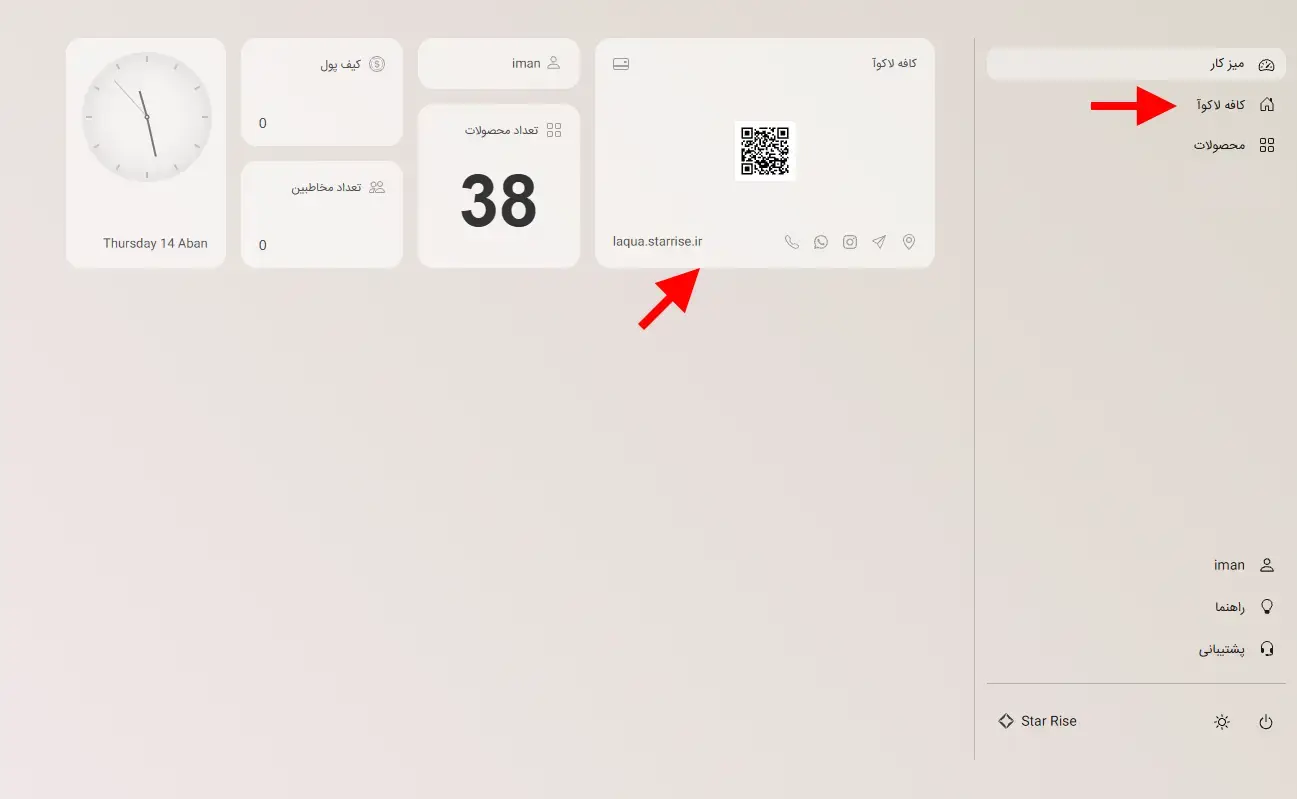
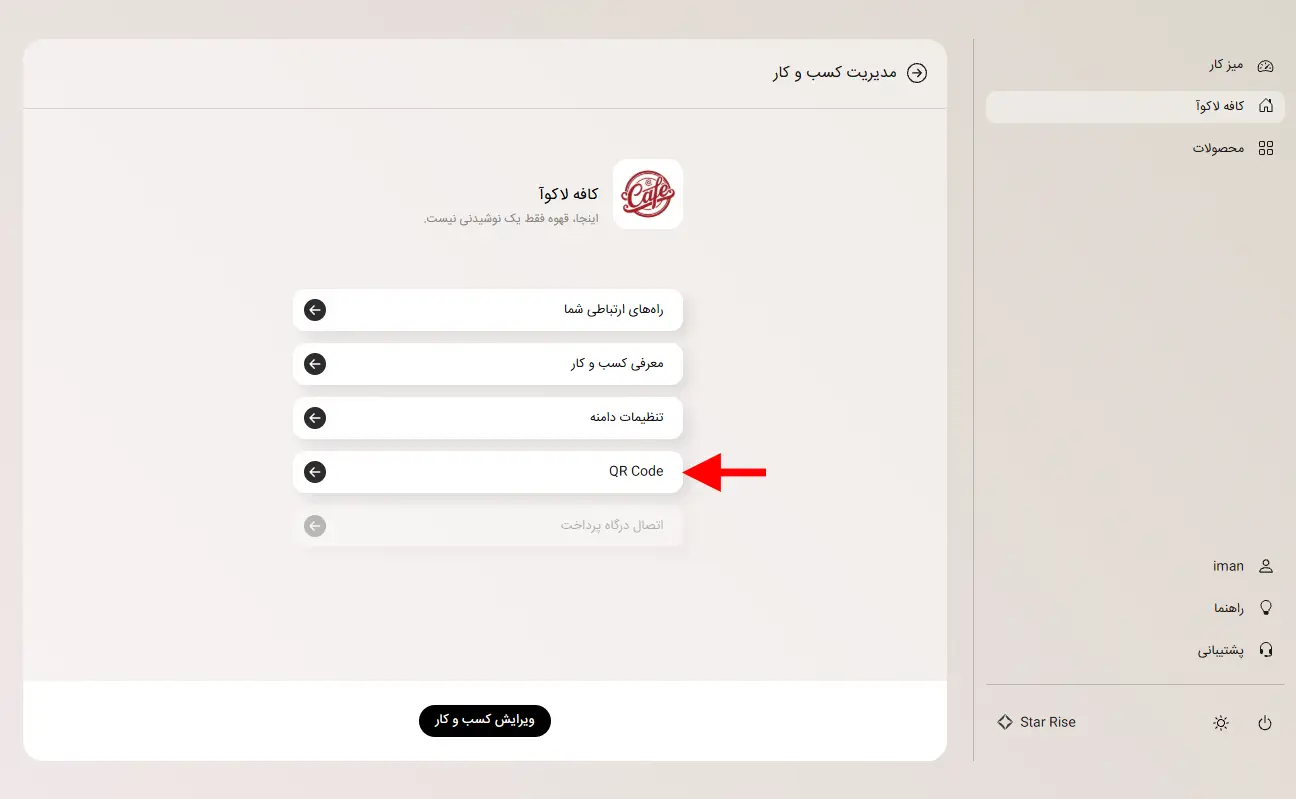
وارد پنل مدیریت خود شوید. از منوی مدیریت، نام کسبوکار موردنظر را انتخاب کنید و سپس وارد بخش «QR Code» شوید.
مرحله دوم: دریافت و چاپ QR Code
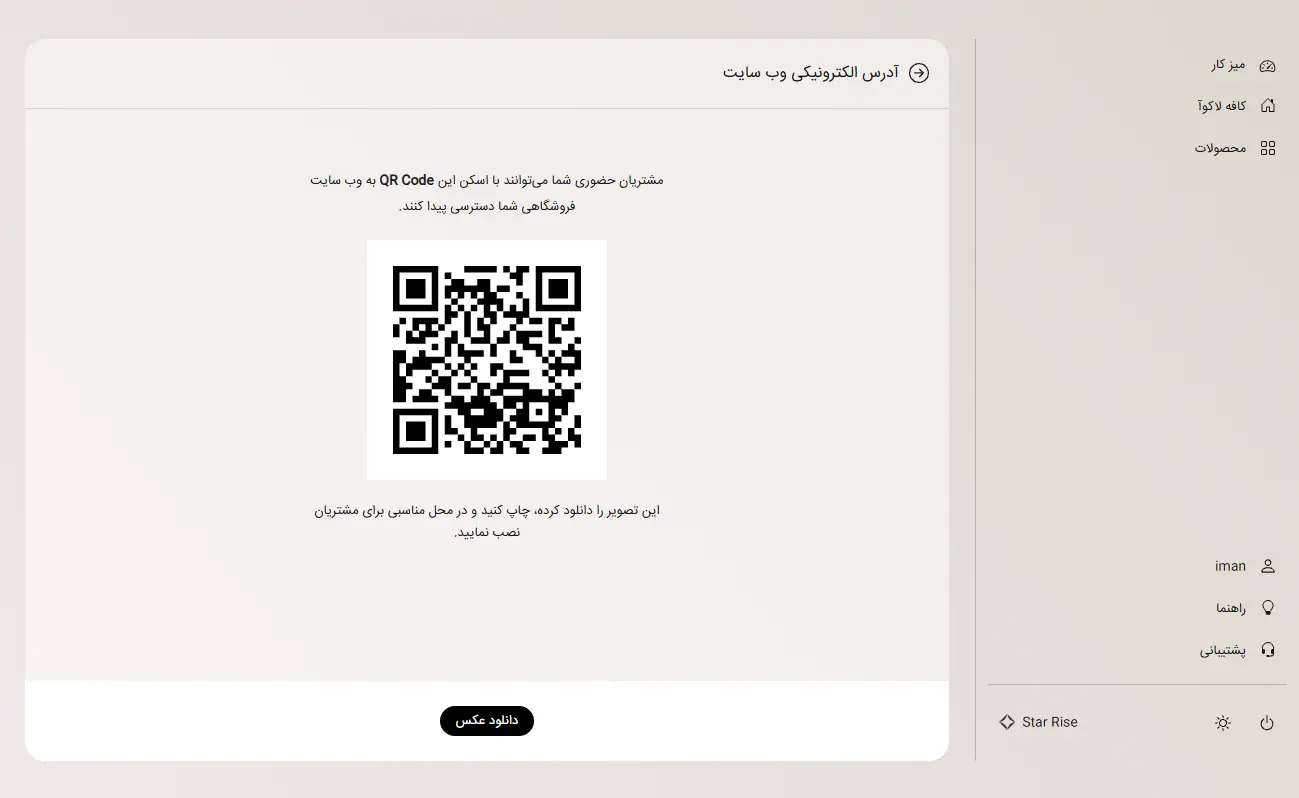
در صفحهٔ بازشده، QR Code وبسایت شما آماده است. آن را چاپ کنید یا ذخیره کنید تا در چاپخانه یا روی طرحهای خودتان، مثل منو، کارت ویزیت و استند، استفاده کنید.
مرحله سوم: نصب در محل مناسب
کد چاپشده را جایی بگذارید که مشتری بهراحتی آن را ببیند و اسکن کند؛ مثلاً روی میز، کنار صندوق یا روی ویترین.
نکته: پیش از چاپ نهایی، کد را با گوشی خودتان اسکن کنید و مطمئن شوید به صفحهٔ درست میرسد. کد را در اندازهٔ کافی بزرگ و روی زمینهٔ روشن و بدون طرح شلوغ چاپ کنید تا اسکن آن راحت باشد.